Ayuda de Dodo DOCS› Otros›Íconos de acceso a funciones
Dodo DOCS · Ayuda
Íconos de acceso a funciones
Los íconos del menú superior de Dodo DOCS: usuarios en línea, exportaciones de datos, vencimiento de documentos y —según la configuración— cambio de sucursal y firma electrónica.
01Dónde están
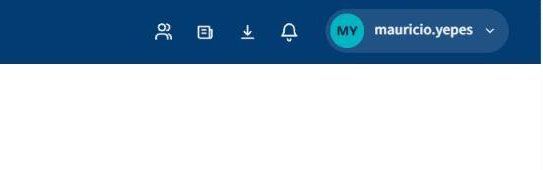
En el menú superior de la aplicación, a la derecha, hay unos íconos de acceso rápido a algunas funciones. Pasa el cursor sobre uno para ver su nombre.
02Usuarios online
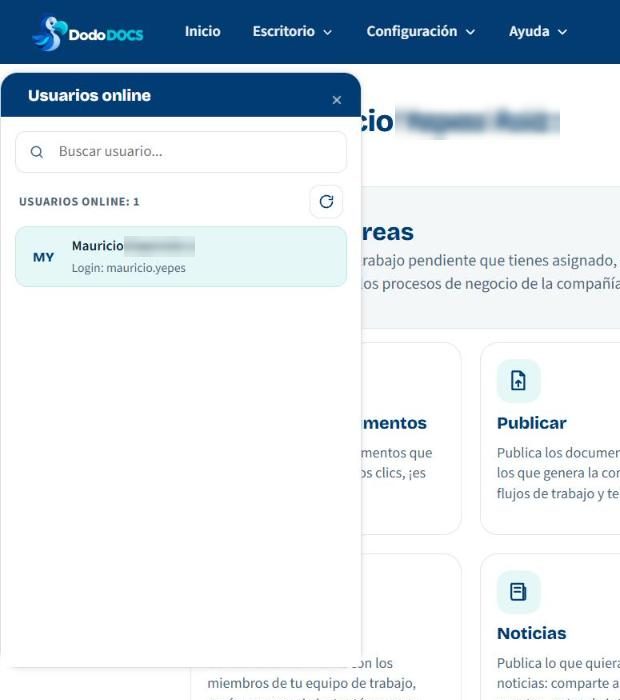
Es el primer ícono, el de las personas. Muestra los usuarios que están conectados a la aplicación. Desde aquí puedes iniciar una conversación en el chat.
03Cambiar de sucursal
Cambia la sucursal de la sesión actual sin cerrar sesión. Se abre la ventana de sucursales; elige la sucursal y la sesión pasa a esa sucursal.
04Mis exportaciones de datos
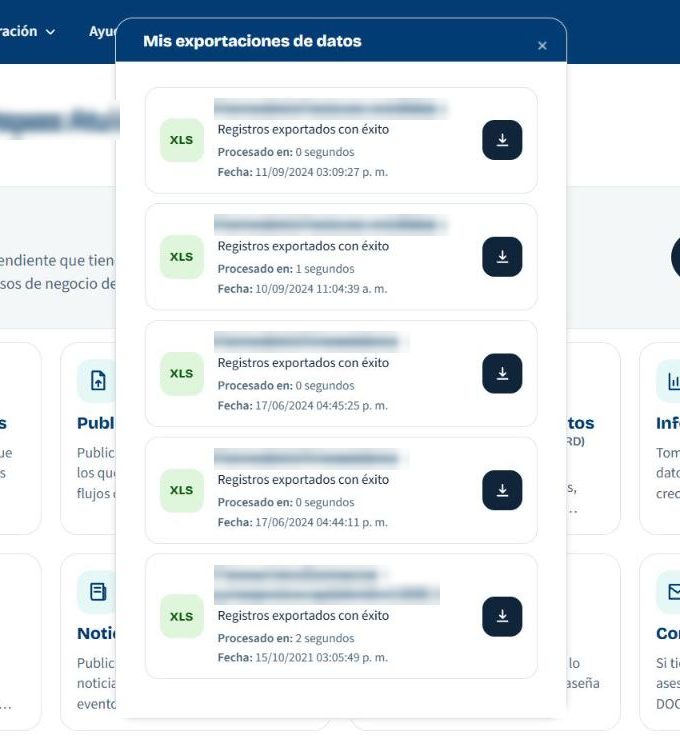
Es el ícono de la flecha hacia abajo. Cuando exportas algo a Excel en Dodo DOCS (un informe, un listado de tareas, el resultado de una consulta…), aquí descargas el archivo.
05Firma electrónica
Abre la consulta de solicitudes de firma pendientes y realizadas. Con Detalle se ve el documento y la información del firmante. Ver la ayuda «Firma electrónica de documentos (VALIDART)».
06Vencimiento de documentos
Es el ícono de la campana. Abre la ventana Documentos próximos a vencer, con los documentos que tienes con aviso de vencimiento activo.
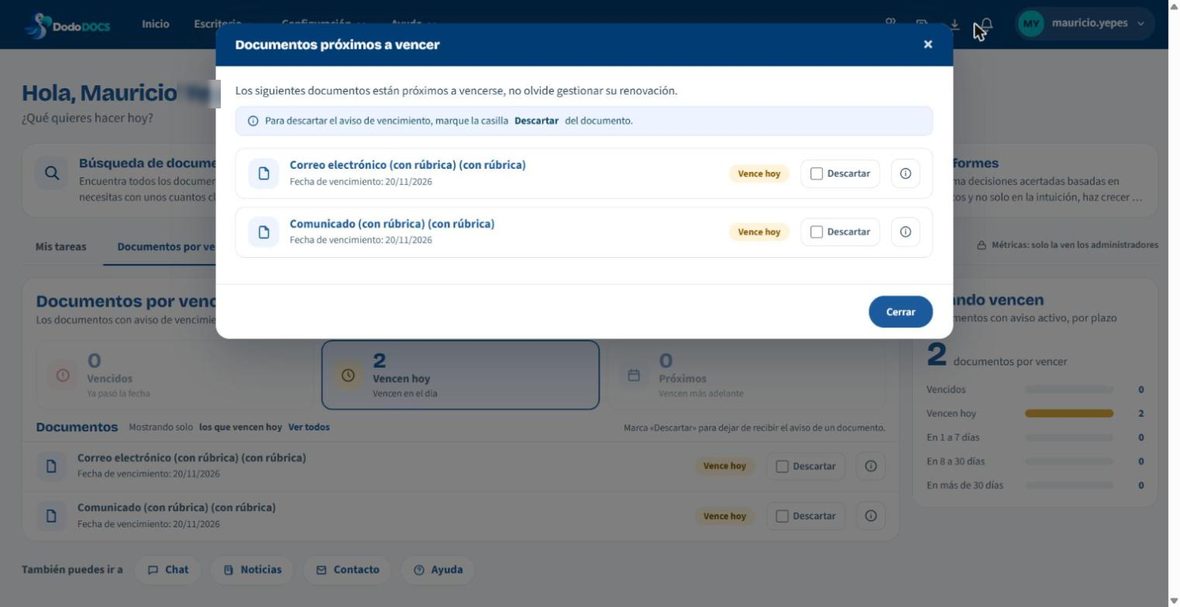
Cada fila muestra el nombre del documento, su fecha de vencimiento y el estado, con color: Vencido hace N días (rojo), Vence hoy (ámbar) o Vence en N días (azul).
- Haz clic en el nombre para abrir el archivo.
- El botón con la i abre la información del registro donde está.
- La casilla Descartar quita el aviso solo para ti: no afecta a los demás usuarios avisados.
Si no tienes documentos por vencer, la ventana lo indica con el mensaje «No existen documentos próximos a vencerse».